- 3月 09 週四 201707:42
免費中文語音輸入法實測:訊飛, Swype, Google 語音輸入誰好用
- 3月 09 週四 201707:11
Google Docs VoiceNote II Speechnotes-三個免費線上語音轉文字工具,做即時中文聽寫筆記
線上工具適合在電腦使用,那麼手機上呢?手機也有一些語音轉文字功能,或者你可以試試看像「 Google 注音輸入法」內建的語音輸入。
(你可能還會感興趣:OK Google 道地中文語音指令實測 15則命令教學大全)
如何開啟語音轉文字功能?
下面先介紹這三個線上工具如何開啟語音轉文字功能。
是的,其實 Google Drive 裡的 Google Docs 就內建了語音輸入功能,在上方的「工具」選擇語音輸入即可。(參考:支援聽寫! Google Docs 新增中文語音輸入功能)

下圖則是 VoiceNote II,直接進入網頁,點擊右方的「麥克風」圖示就能開始語音轉文字,下方的地球按鈕,則可以切換到中文台灣的選項。

下圖是 Speechnotes,也是直接打開網頁,點擊右上方的麥克風按鈕,並且換到你需要的語言,就能開始語音轉文字。
相較於 Google Docs 需要帳號登入, Speechnotes 與 VoiceNote II 則不須帳號就可直接使用。

中文辨識能力如何?
那麼這三個免費工具的語音轉文字能力如何呢?在技術上我無法確認這三者是不是使用類似的語音輸入辨識引擎(歡迎技術高手來回答),但我還是做了一次測試。
如下圖所示,螢光筆畫起來的是辨識錯誤的文字,雖然整體上來看 Google Docs 的正確度最好,但其實也可以說是差不多,一些犯錯的地方都大同小異(也可能只是我口語上不可避免的誤差)。
而從錯誤率來看,我覺得這三個線上工具都是具備實用性的,雖然我們還是必須修改語音轉文字的結果,但大體上可以節省自己從頭打到尾的時間。

可不可以離開頁面後,繼續語音轉文字?
有時候語音轉文字時,如果我們離開工具網頁,還可以一邊進行辨識嗎?在這三個工具中, VoiceNote II 與 Speechnotes 都可以,但 Google Docs 一來開頁面就會關閉語音輸入。
關掉網頁後會保留筆記嗎?
Google Docs 當然是會自動儲存,而 VoiceNote II 也會自動記錄你的筆記,關掉頁面再回來,都能看到上次的內容。
而 Speechnotes 也會自動儲存,下次打開時,只要到左方的資料夾按鈕,就能還原上次某個時間的語音筆記。

匯出功能
最後在匯出功能上, Google Docs 可以轉成各種文件檔案,甚至連電子書都可以:現在用 Google Docs 也能排版轉檔 EPUB 電子書了!

而 VoiceNote II 則是可以下載成純文字筆記。

Speechnotes 則能幫我們轉檔成 word ,或是直接上傳 Google Drive 。
以上就是目前我找到「可用」的三個免費線上語音轉文字工具,最近我正在研究語音輸入的工作方法,如果你知道更強大的服務或 App ,歡迎推薦,付費也沒關係喔!
延伸閱讀相關文章:
Google Docs
VoiceNote II
Speechnotes
轉貼本文時禁止修改,禁止商業使用,並且必須註明來自電腦玩物原創作者 esor huang(異塵行者),及附上原文連結:三個免費線上語音轉文字工具,做即時中文聽寫筆記

- 2月 23 週四 201702:53
Speechnotes 語音轉文字筆記工具,透過麥克風即時辨識文字輸出(支援中文)
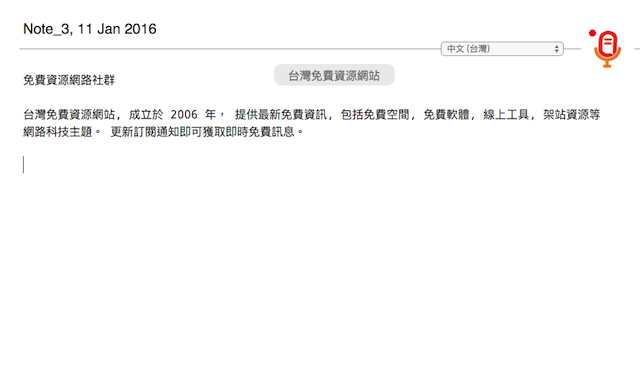
前介紹過一些相當實用的文字辨識(OCR)工具,例如 Project Naptha 或 Copyfish,讓原先在圖片或影片無法編輯的文字,經辨識後快速轉為可編輯和再次使用的文字內容,我們不用手動敲鍵盤重新輸入,節省許多時間。後來我收到一些讀者來信,詢問有無將口語內容轉成文字的工具,不用像打逐字稿這麼麻煩,正好最近發現一個 Speechnotes 聽寫記事本服務,趕緊介紹一下這個許多人期盼的工具吧echnotes 語音筆記本是一款專業語音識別文字編輯器,用於聽寫和打字,不分心、速度快、易用而且完全免費的網路應用。這項服務致力於提供最好的線上聽寫工具,使用結合尖端語音識別技術來取得當今科技所能得出最準確結果。
Speechnotes 主要用法為「使用者對著麥克風說話,它會即時辨識並轉為純文字」,聽起來非常厲害!事實上它的準確度也很高。首先,這是一款線上工具,無論你使用的是什麼作業系統,只要有瀏覽器,只要連上網,都能在線上使用 Speechnotes 的拼寫記事本功能,無須額外下載或安裝軟體,這是它的特色
此外,Speechnotes 除了可以辨識基本的英文口說內容外,也支援許多不同語系,包括台灣使用的中文,以及中國大陸和香港的普通話或粵語,在德語、西班牙語、葡萄牙語、義大利語、法語、日語、韓語等語言也能使用,只要在辨識前先行切換到對應語言即可。
最後,它整合非常簡單、好用且安全的線上編輯器,在辨識口語內容後,自動為你輸入到編輯框,讓你直接透過瀏覽器來進行編輯,亦能隨時開啟、切換文件,完成後快速把檔案寄回自己的 Email 信箱,或是上傳到 Google Drive,儲存為 Word 和純文字格式。
在簡單介紹後,你應該非常期待 Speechnotes 能帶給你什麼樣的功能吧!接下來我擷取幾張實際操作的教學圖片,搭配簡單說明,來教你如何快速上手這項網路服務。
網站名稱:Speechnotes
網站鏈結:https://speechnotes.co/(中文版)
使用教學
STEP 1
開啟 Speechnotes 網站後,你可以在網站最下方找到中文介面的切換鏈結(或者使用我上面提供的中文版網址),有無切換都沒關係,這部分只有介面上顯示的語系差異。
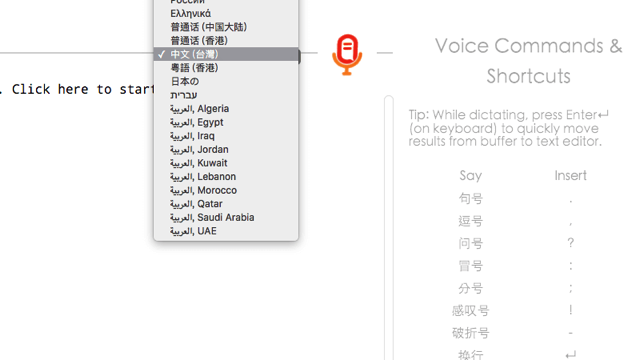
最重要的是在上方「麥克風」左邊的欄位,這是用於選擇「要辨識的文字語系」,如果你想要口說及輸出中文內容,那麼請務必先選擇「中文(台灣)」這個選項。
STEP 2
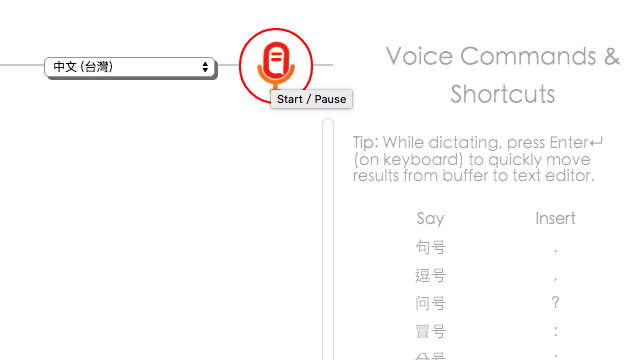
接著按下右邊的「麥克風」按鈕,可以開始辨識(說話)或者暫停,要注意的是這項服務只支援 Google Chrome 瀏覽器,使用其他瀏覽器可能無法使用或會發生問題。
STEP 3
一邊對著麥克風說話,Speechnotes 會開始辨識,在編輯器中間出現辨識後的內容(灰色背景部分),當說話到一個段落,這段文字就會被送到編輯器裡,讓你可以一邊口說辨識一邊進行簡單的編輯操作。
特別的是當你唸出「逗號」、「句號」、「問號」、「冒號」等關鍵字時,Speechnotes 會自動幫你加上對應的符號,很可惜我測試後發現它無法正常顯示,必須切換至「普通話(中國大陸)」這個選項才能進行轉換,猜測應該是正體中文方面還沒有對應進來。
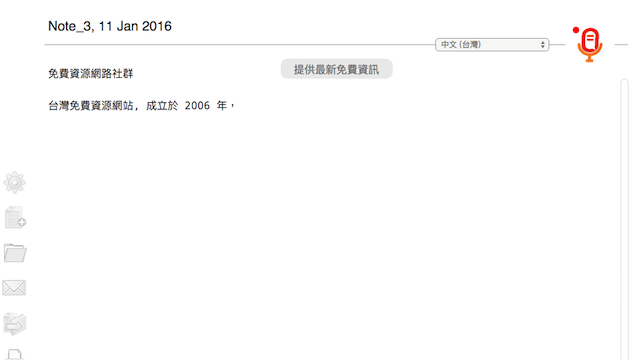
STEP 4
Speechnotes 左側有一排工具列,主要功能為開啟新文件、切換文件,也能快速把編輯器內的文字內容匯出,寄到 Email 信箱或轉為其他格式來下載保存。不過如果你覺得這些功能很麻煩,那麼點選右下角的「Copy to clipboard」圖示就能把所有內容複製下來,轉貼到你的文字編輯器,例如:Microsoft Word 。
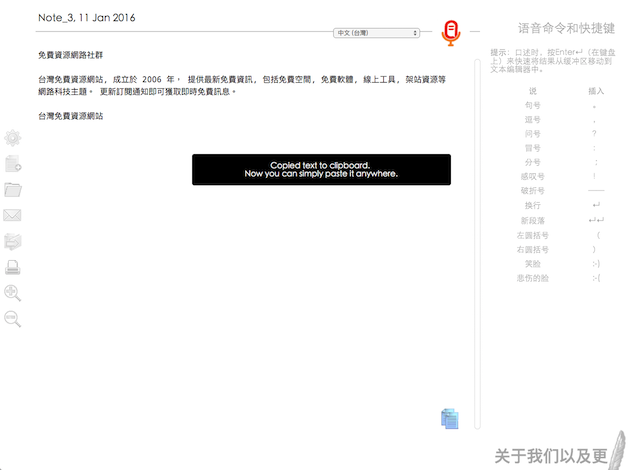
不過這項服務無法直接匯入音訊檔來進行辨識,我判斷這可能會耗用過多資源,且效果不如口說即時辨識來得這麼準確,原先以為 Speechnotes 的效果不會很好,但實際測試後發現準確性極高,非常適合用來做為語音筆記使用(如果你很懶得輸入,它也是一項很方便的替代工具),歡迎大家上去測試一下,如果有使用心得或任何發現也歡迎分享!
值得一試的三個理由:
- 免下載﹑免安裝軟體,無須註冊或登入帳號
- 支援 Google Chrome 瀏覽器,跨平台皆能夠進行線上語音辨識
- 辨識速度快、準確性高,結合網頁編輯器來快速編輯內文
- 1月 31 週六 201518:11
Dictionary.NET – 免費的多國語言字典、全文翻譯、網頁搜尋多合一軟體
Dictionary.NET – 免費的多國語言字典、全文翻譯、網頁搜尋多合一軟體
Dictionary.NET 是一套免費的多國語言字典、全文翻譯、網頁搜尋多合一工具,支援 91 種語言,整合 Google、Bing 與 Yandex 服務,資料完全取自網路上的資源,無須安裝或加載任何程式,不會佔用任何硬碟空間與系統資源,程式可以自動檢測來源語言與內容[語言檢測>字典>翻譯>搜尋],只需一個按鍵無須任何切換處理。只要將要翻譯的文字選取起來後,再按小圖示即可進行翻譯。
軟體名稱:Dictionary.NET
軟體版本:7.3.5504
授權類型:免費軟體
支援語系:繁體中文
支援系統:Windows 8/7/XP
官方網站:Home
檔案下載:Dictionary.NET官方下載
1

 Soft軟體 (29)