PIXNET Logo登入

★Jeva888仙女粉絲團(https://jeva.pixnet.net/)★

跳到主文

/* 加上google的程式碼 */

部落格全站分類:生活綜合

  • 相簿
  • 部落格
  • 留言
  • 名片
  • 3月 10 週五 201704:21
  • 如何讓 OK Google 即時語音啟動支援台灣中文手機?

之前在 Moto X 有一個很棒的功能就是可以在任何畫面,甚至是「關機畫面」下,「不需要按下任何按鍵」,只要「說出」那個 OK Google 語音指令,就會啟動「 Google Now 搜尋助理」,你可以在這裡進行搜尋,或是詢問智能助理一些事情,例如電腦玩物之前介紹過的:Google 搜尋技巧教學:解決生活問題的 20 張搜尋卡片。
後來, Google 透過獨立更新 Google Search 這個 App,把這個 OK Google 「即時免持」語音啟動功能,帶入了 Android 4.1 以上的作業系統,大大擴充了這個功能可以適用的機型。
不過,對於「台灣、中文」用戶來說,因為這個 OK Google 語音偵測啟動只支援以英文為主要語音,所以即使版本相合,台灣使用者之前也無法開啟這個有趣、有用的功能。直到最近, Google 語音開始支援同時辨識多種語言,於是我們可以利用這個功能來讓台灣中文用戶的 Android 手機也能打開 OK Google 即時語音啟動。

2015/7/10新增:OK Google 道地中文語音指令實測 15則命令教學大全

所謂 OK Google 即時啟動,就是可以在手機的任何畫面,甚至是鎖定畫面、關機畫面,都能利用直接說出「 OK Google 」這個指令來啟動 Google 搜尋。
類似電腦玩物之前介紹過的 Google 眼鏡作用: Google 眼鏡我的開箱心得:那些 Google Glass 真實生活功能。
OK Google 還可以有一些延伸應用,歡迎參考閱讀:

  • 「OK Google」 登陸 Chrome 桌面,讓你不用動手就能搜尋

  • 正宗 Google 手機桌面開放下載!打造即時資訊啟動器

  • 5個新 Google Search 搜尋命令遙控Android手機實測


  • 1,
    如果你的手機是 Android 4.1 以上系統,又是台灣中文用戶,那麼現在如何啟動原本不支援的 OK Google 即時啟動呢?
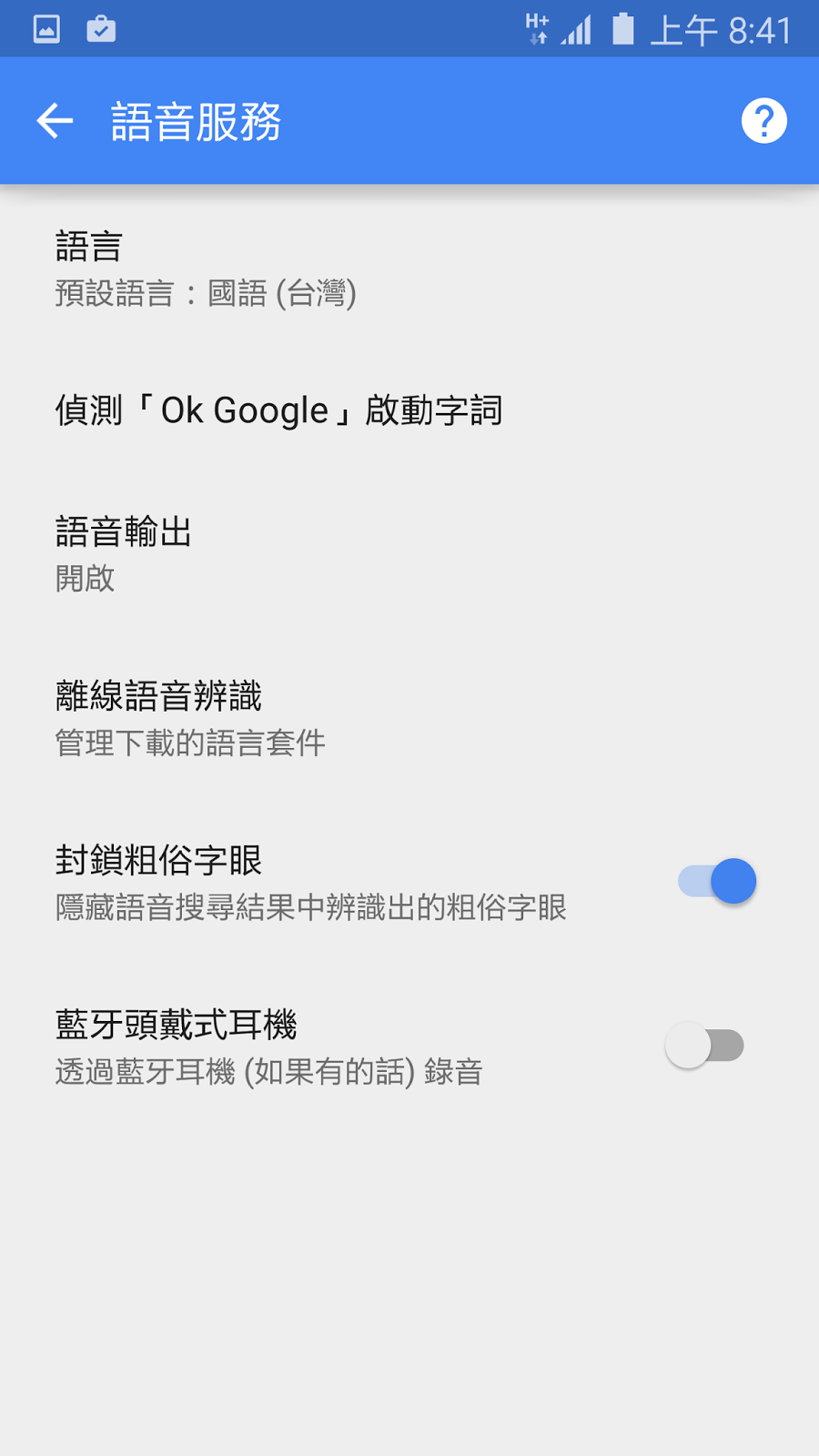
    首先打開你的 Google Now,拉到最下方點擊設定,進一步點進「語音服務」。


    2,
    如果是預設的情況,因為主要的語音語言是選擇台灣中文,所以可以看到「偵測 OK Google 啟動字詞」是顯示暗灰色的無法啟動狀態。


    3,
    如果台灣用戶想要啟用這個功能,以前是要把語音服務直接轉成英文,但這樣會犧牲原本的中文語音搜尋功能。
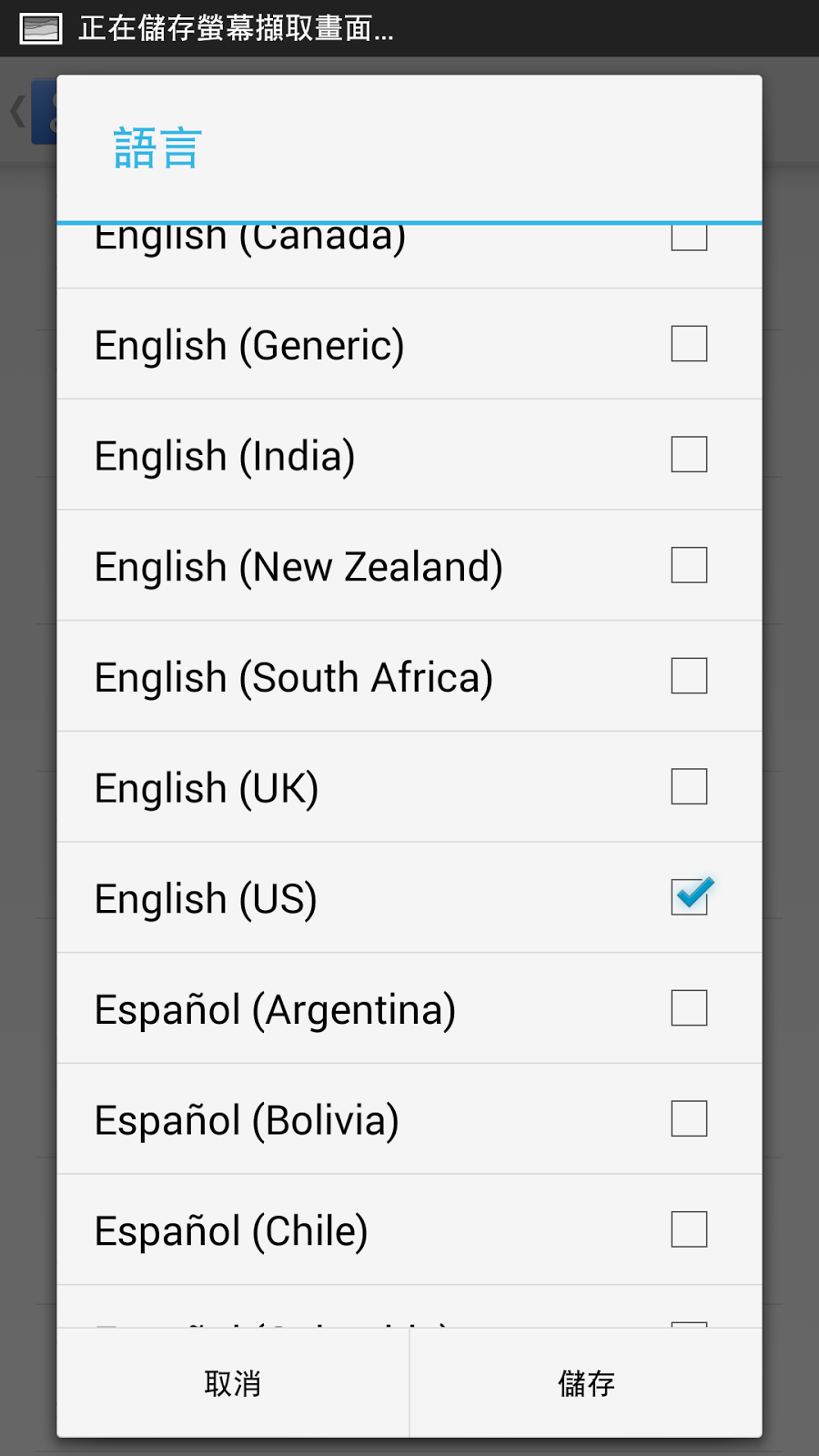
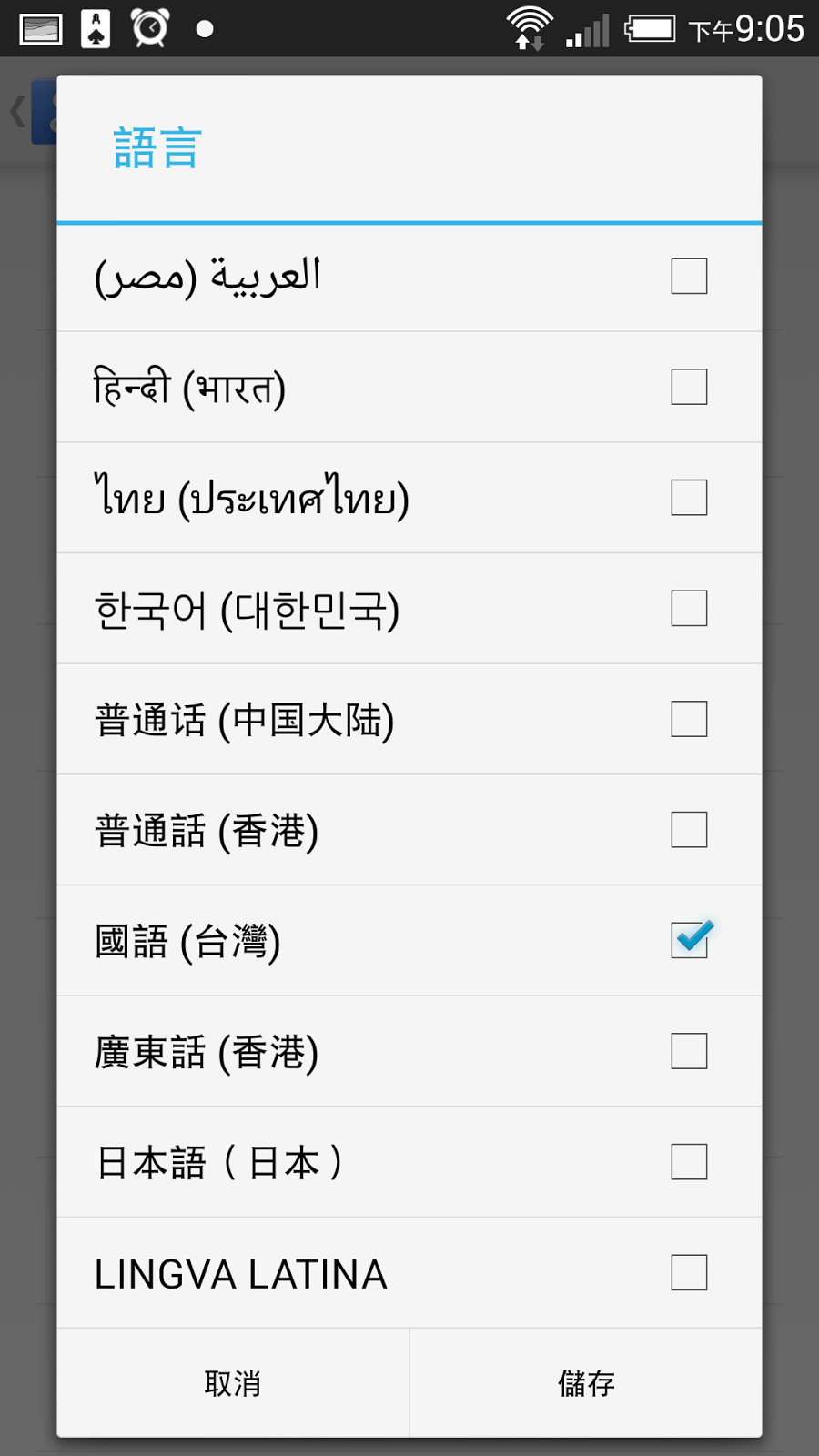
    但是現在因為 Google 語音開始支援同時辨識五種語言,所以我們可以這樣做:點進第一個語言設定,現在可以勾選多個語言,於是我們可以同時勾選台灣中文、美國英文。
    Google 會在以後我們以語音輸入時,自動辨識我們同時說出的中文或英文。

    4,
    如此一來,當 Google 詢問你是否要把主要語言變更成美國英文時(這樣才能啟動 OK Google 即時偵測),我們可以選擇確定,但是因為已經同時多選英文與中文,所以平常的語音輸入、語音搜尋,直接講中文也一切正常!
    這樣就沒有切換到英文語音,反而最重要的中文語音支援不了的問題。而一旦主要語言設定成英文,那麼 OK Google 即時啟動指令就能支援了。


    5,
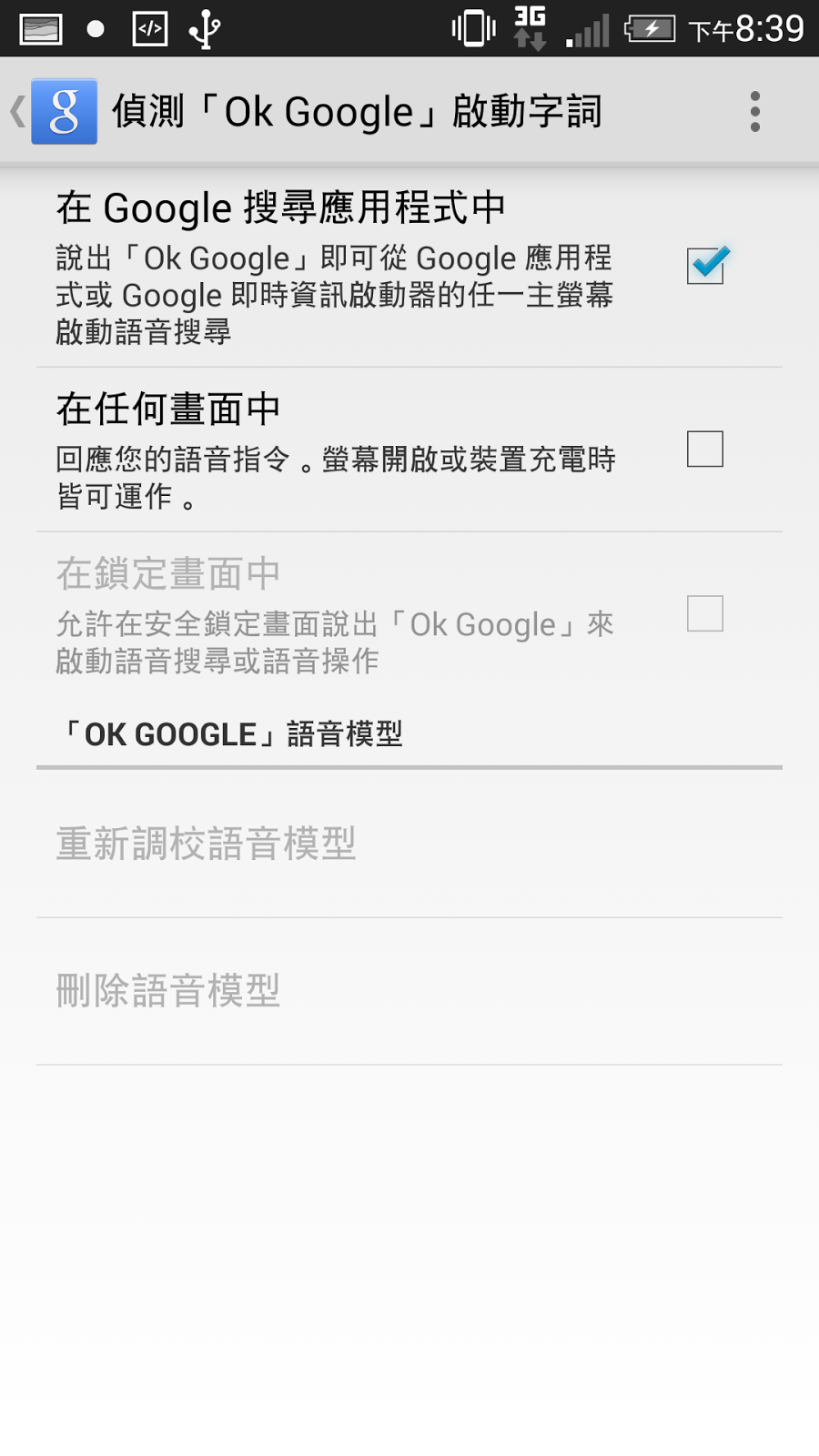
    回到語音服務設定畫面,可以看到「偵測 OK Google 啟動字詞」的項目已經變成黑色,可以使用了!
    點進這項設定,就可以勾選要在哪些畫面可以偵測 OK Google 語音指令。


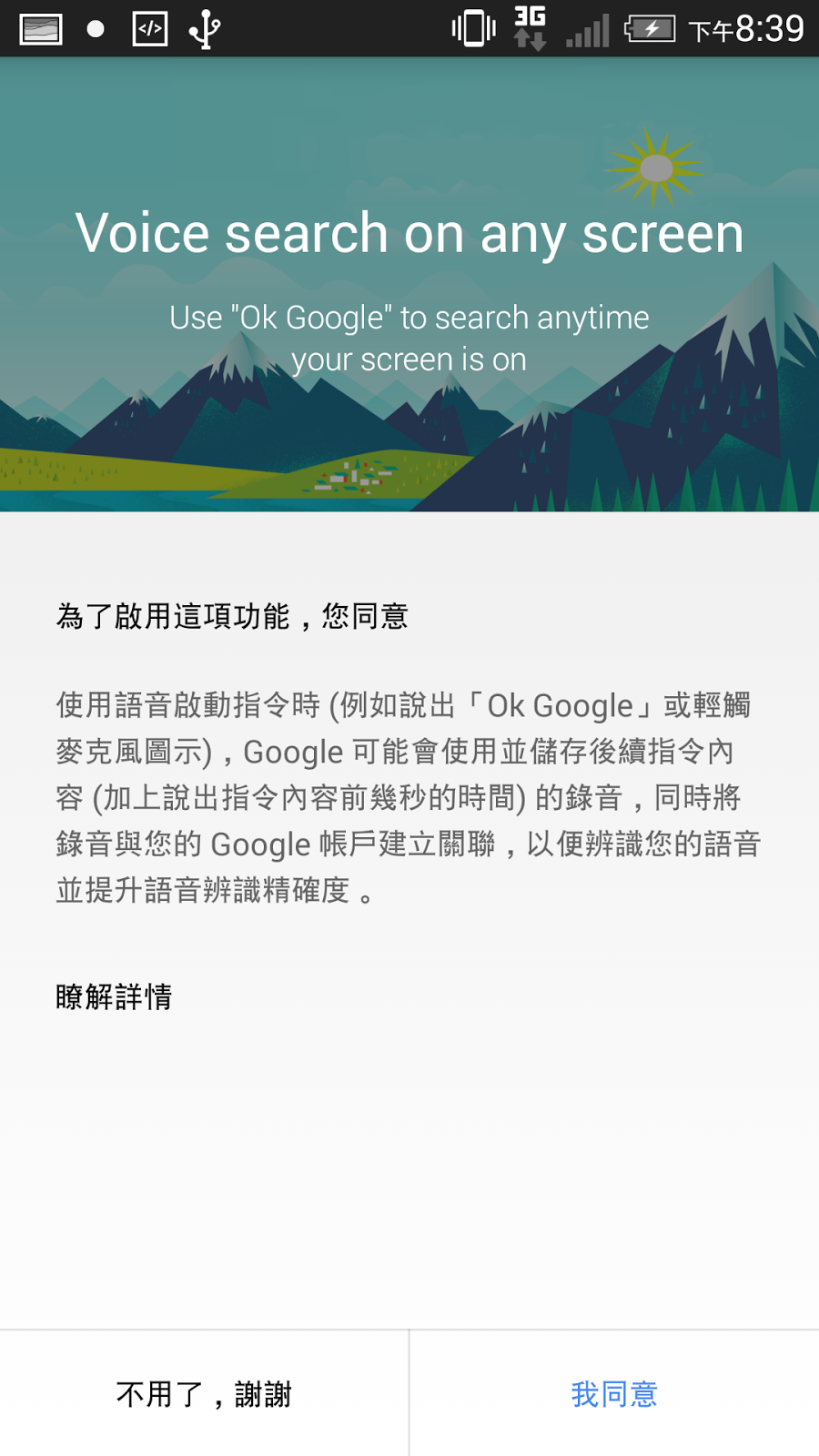
    6,
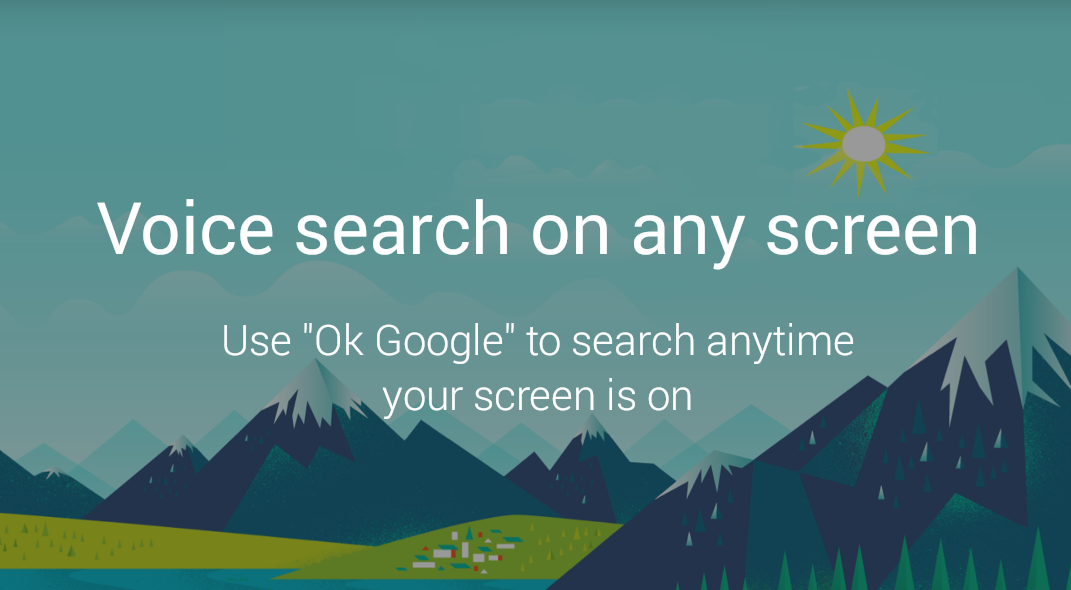
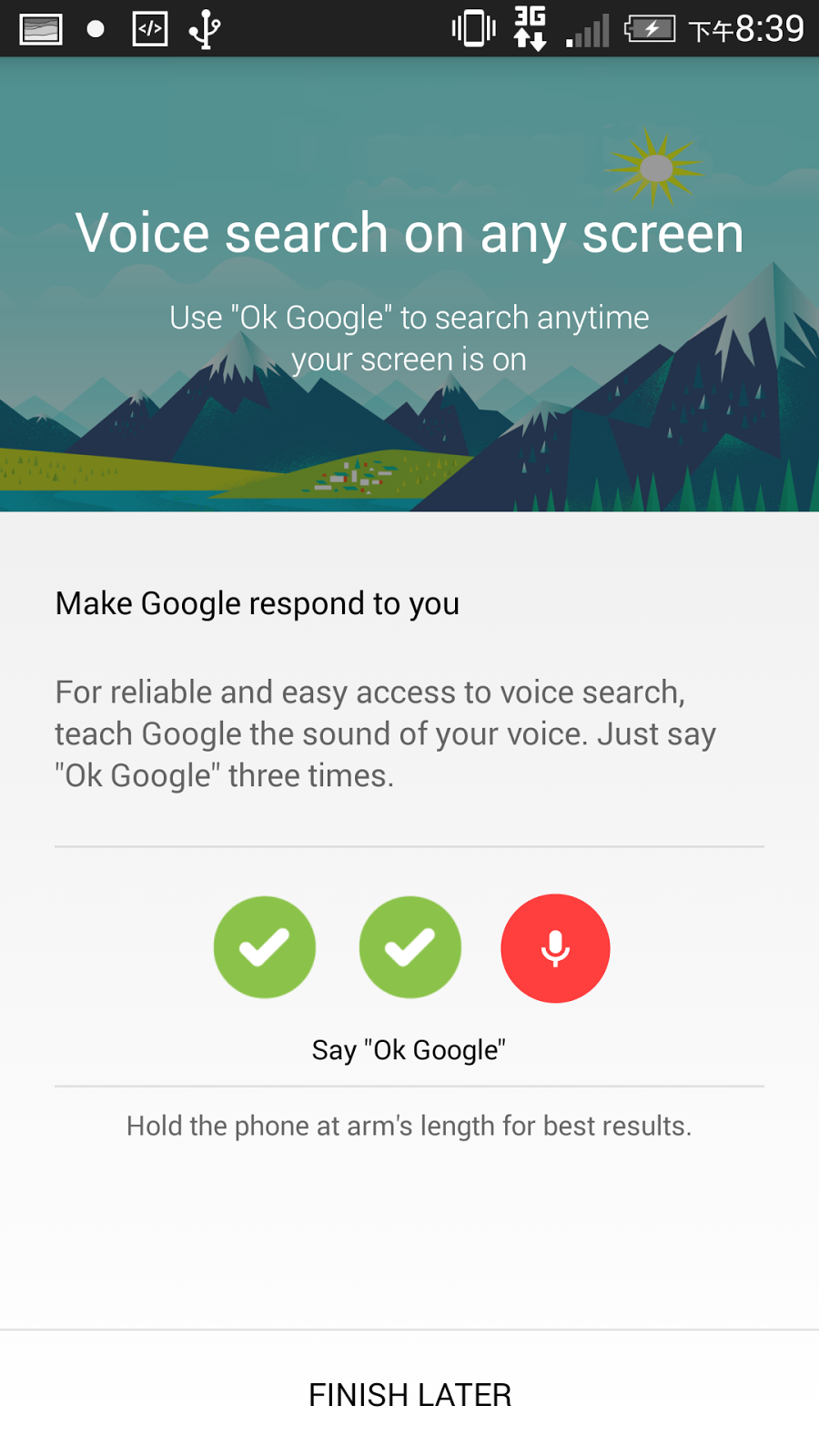
    第一次啟動時,還會要你說三次 OK Google, 這樣以後可以正確辨識你獨特的 OK Google 語氣與聲調,讓你用自己的 OK Google 啟動畫面。

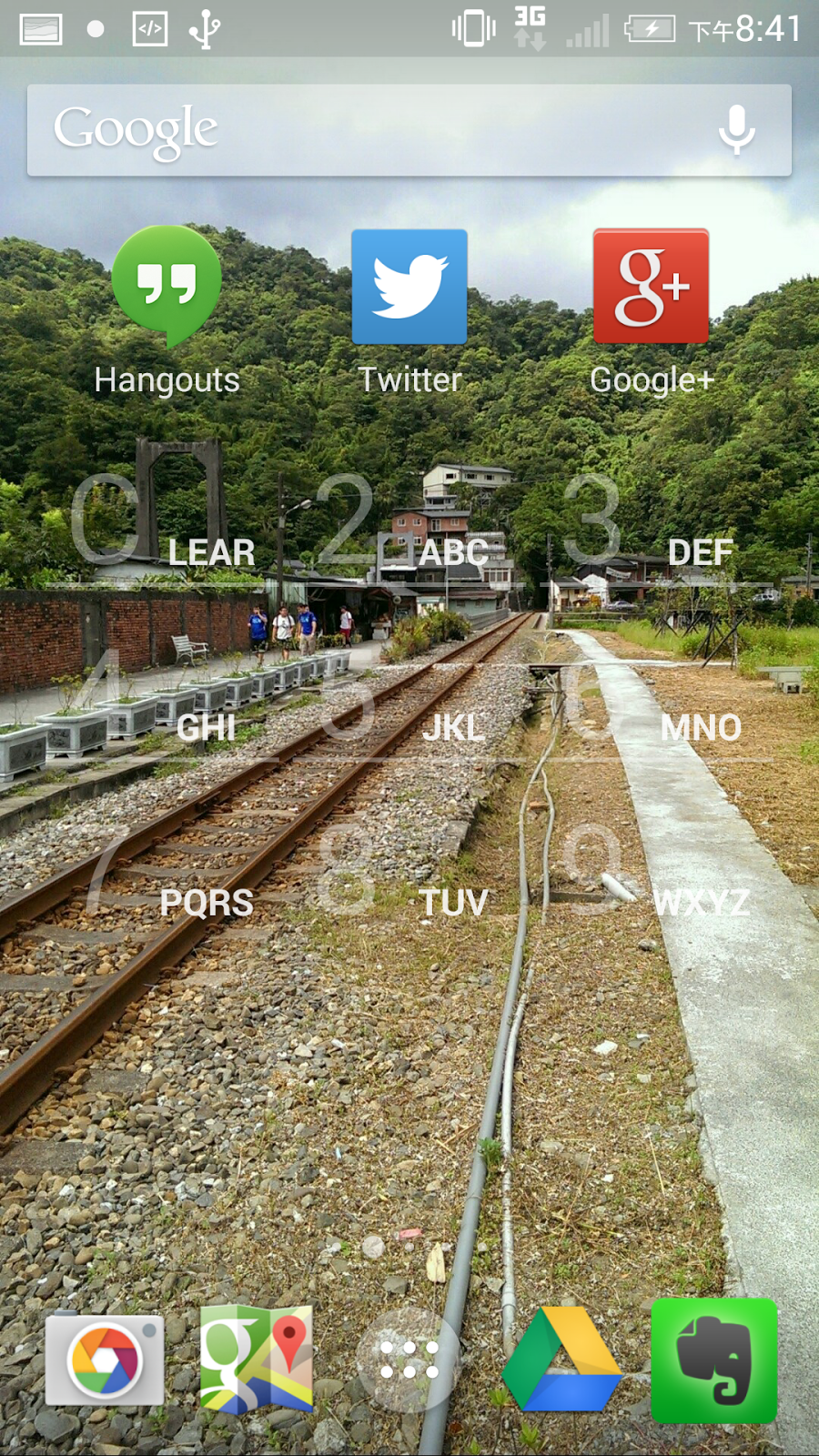
    7,
    例如我在手機畫面忽然想要搜尋某個問題,於是直接說出 OK Google ,然後說出我的問題,就會立刻看到答案,過程中不需要按下任何按鍵,也不需切換選單。

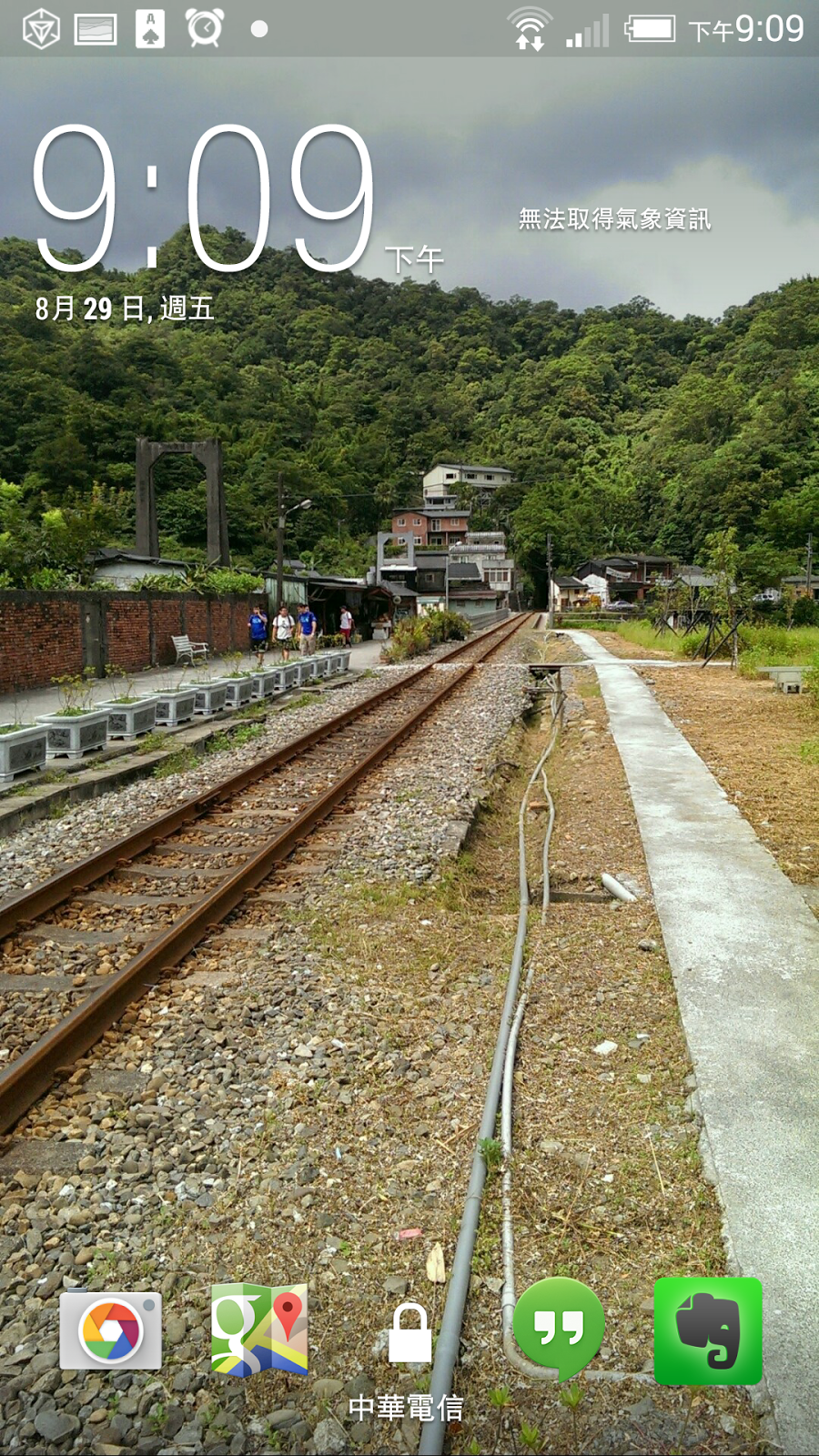
    8,
    甚至在鎖定畫面,或是充電時的關機畫面,只要說出 OK Google ,一樣可以自動啟動搜尋螢幕,讓我們進行各種詢問和搜尋。

    9,
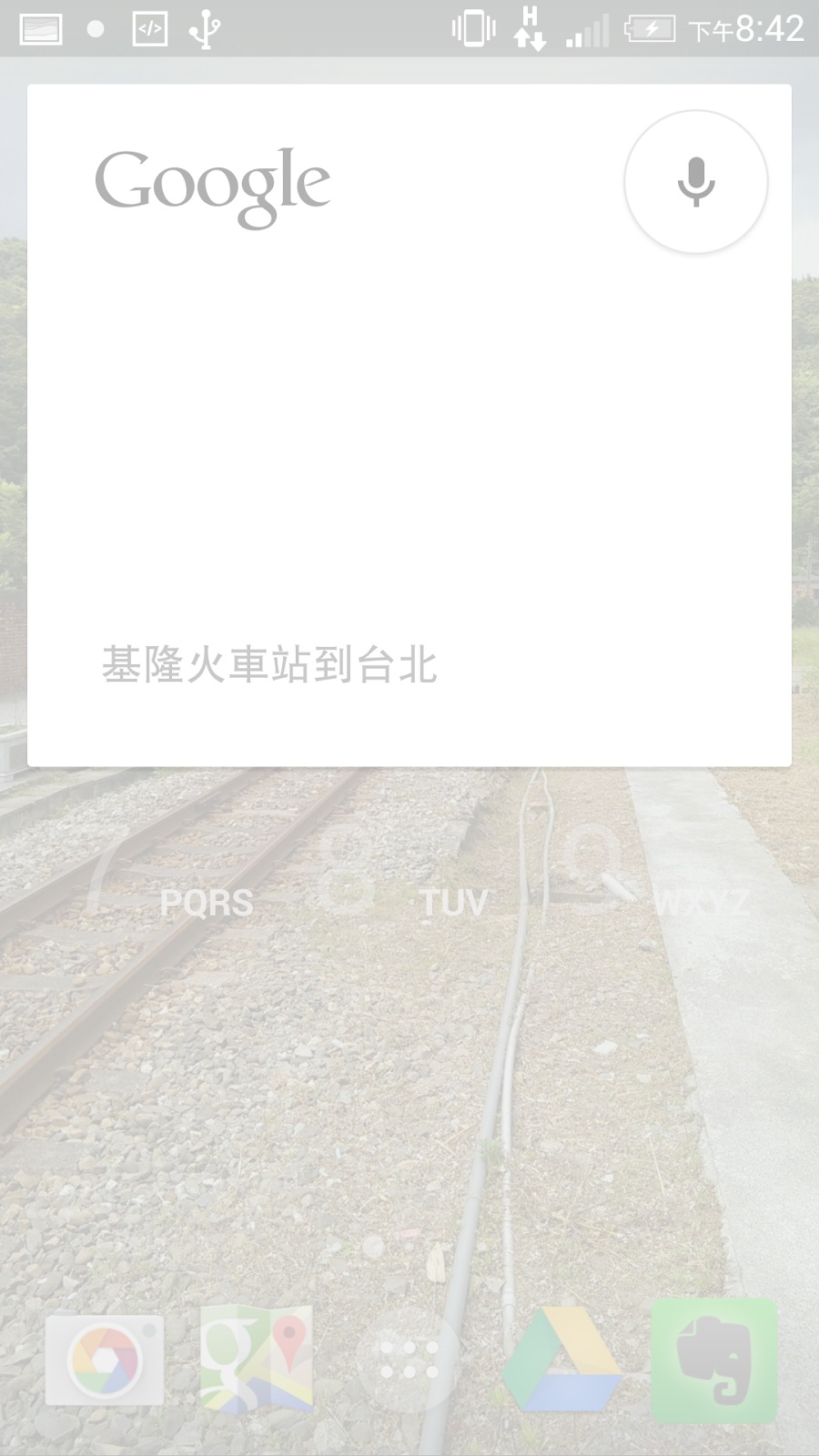
    一個實用的情境就像是旅途中的路線規劃、景點餐廳推薦。
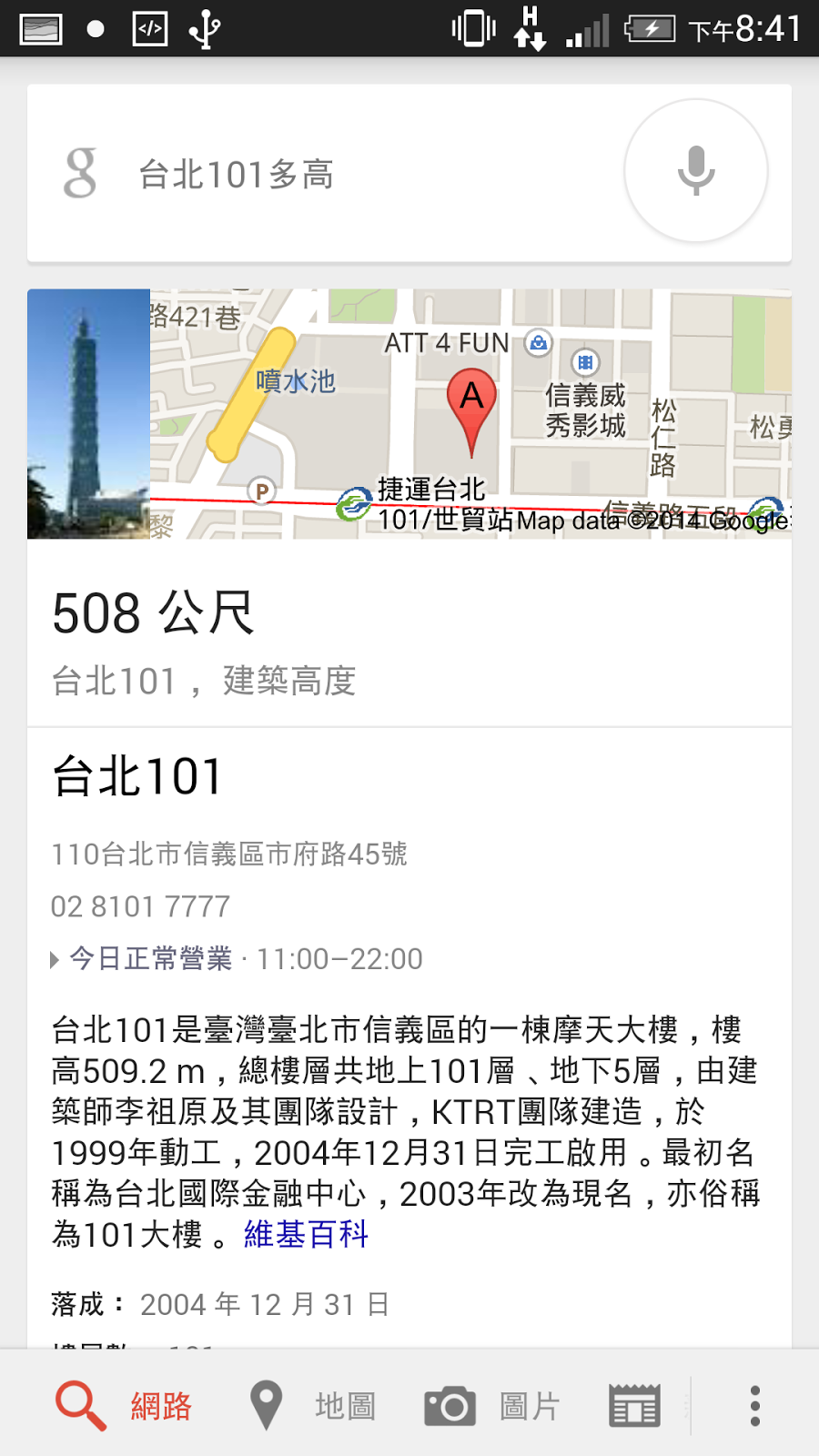
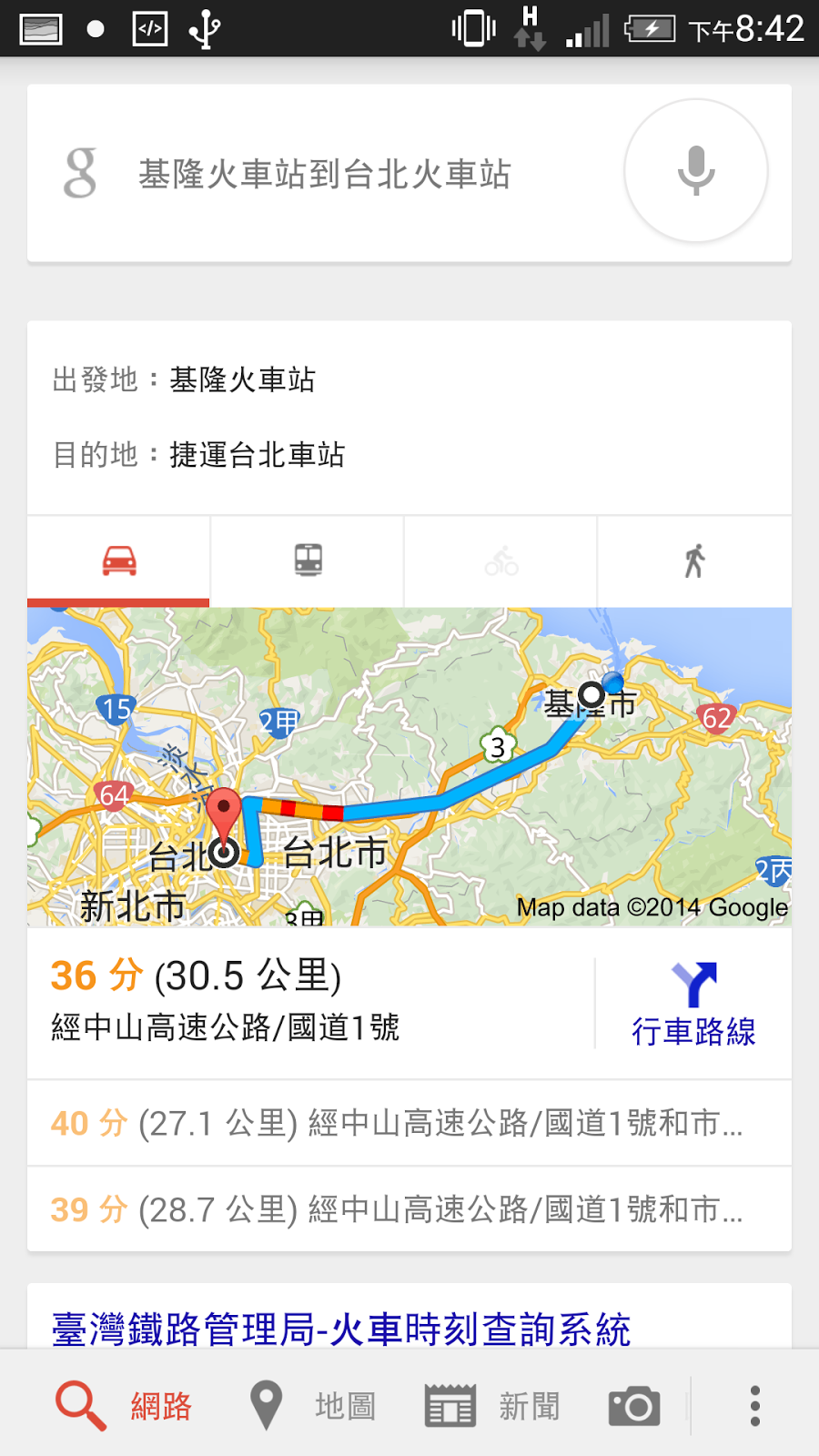
    旅途中螢幕尚未開啟,或是不方便進行按鈕操作,那麼只要語音說出 OK Google,然後說出要路線規劃的地點,(中文也支援)例如基隆火車站到台北火車站,就可以即時的看到包含地圖的各種交通工具導航結果。
    簡單的說, OK Google 即時語音啟動讓我們更容易喚醒手機,並且讓 Google 助理更直覺解決我們的問題,而避免了行動中還要複雜操作,很值得大家試試看。
    如果上述設定在你的 Android 系統裡一直無法成功,那麼其實也有第三方 App 可以幫你做到類似的事情,例如也能用 OK Google 語音啟動搜尋的:「 Open Mic+ for Google Now 」。

  • 轉貼本文請註明來自電腦玩物原創,作者 esor huang(異塵行者),並附上原文連結:如何讓 OK Google 即時語音啟動支援台灣中文手機?


  •  
    (繼續閱讀...)
    文章標籤

    jeva168-九龍玄燁 發表在 痞客邦 留言(0) 人氣(7)

    • 個人分類:Apk手機
    ▲top
    • 3月 10 週五 201704:16
    • OK Google 道地中文語音指令實測 15則命令教學大全

    在智慧型助理的對比中, Apple 的 Siri 和 Google 的 Google Now 本質上走著不同的道路, Siri 聰明且擬人的應答系統,不只會回答有趣的問題,也可以讓使用者透過「自然對話」的方式下命令,這部分是 Google Now 做不到同樣效果的地方。
    但是 Google Now 的特色則是不需要對話應答(註1),透過 Google Now 自動分析我們的定位、郵件、行事曆、搜尋關鍵字等資料,主動預測或提醒重要行動需要的資訊,這和 Siri 有根本上的不同。
    但是 Google Now 是否完全不能語音控制和語音回答呢?當然也不是,我們也可以用「 OK Google 」語音命令的方式對 Google Now 下指令,然後讓 Google Now 用語音回應我們需要的資訊或行動。
    最近我收到讀者的通知, Google Now 的語音控制功能開始可以支援道地的中文語音控制了,希望我可以試試看有哪些控制命令可以使用,於是便有了這篇要分享給大家的 OK Google 中文語音控制命令大全。
    (註1:用 Google Now 聰明生活!你沒發現的 23 種智慧助理)

    2016/9/24 延伸測試
    :Google Allo 聊天可用 Google 個人助理中文指令 15則實測教學

  • 如何在 Android 開啟 Google Now 中文語音指令?


  • 下面我補充一段影片,說明如何開啟 Google Now 語音指令。
     
    要如何在你的 Android 手機上啟動用「 OK Google 」進行語音命令的功能呢?首先進入你的「 Google 」這個 App ,或是你的 Google Now 頁面,打開左上方 Google 搜尋列內的設定選單按鈕,然後進入「設定」。


    在設定中選擇「語音服務」,然後在下一個頁面選擇「偵測 OK Google 啟動字詞」。


    在偵測 OK Google 啟動字詞頁面,開啟「從 Google 應用程式」這個選項即可。
    以後在有 Google 搜尋列出現的桌面或是 Google Now 頁面裡,或是使用「 Google 即時資訊啟動桌面」(註2),就可以用「 OK Google 」這個語音命令來開啟語音助理,而且可以支援中文的語音控制了。
    基本上本文要介紹的 15 個實用的 OK Google 中文語音控制命令,只要做到上面這一步就可以了。
    (註2:正宗 Google 手機桌面開放下載!打造即時資訊啟動器)
    那麼其他變成灰色的選項要如何開啟?例如開啟在手機的任何頁面(甚至是其他 App 中)都可以快速呼叫 OK Google 呢?如果想樣開啟完整功能,則要參考我曾經寫過的一篇文章:「如何讓 OK Google 即時語音啟動支援台灣中文手機?」,同時開啟英文與中文語音控制,就能打開這樣暫時還是灰色的功能。


    接著在出現 Google 搜尋列的桌面上,用語音直接呼叫「 OK Google 」,就可以開啟語音控制囉!


  • 1. 語音控制打電話給聯絡人


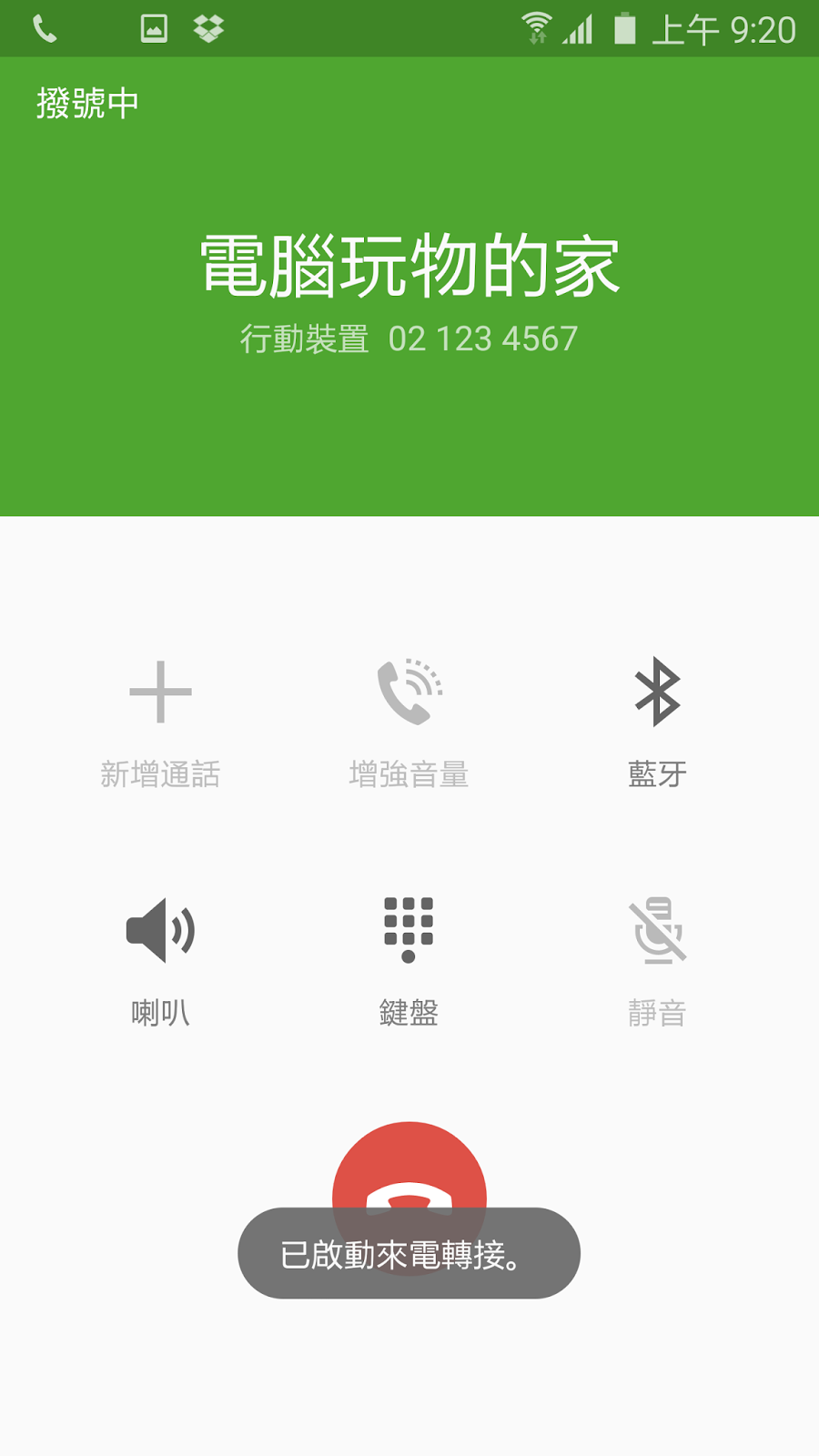
  • 用 OK Google 啟動語音助理後,我們可以試試看說出「打電話給電腦玩物」這樣的命令,就會搜尋通訊錄裡的電腦玩物聯絡人,並且直接撥出電話。
    如果這個聯絡人有多個電話號碼,則會出現提供你選擇的視窗。


  • 2. 語音控制寄信給聯絡人


  • 同樣的,說出「寄信給電腦玩物」,就會打開已經填寫好郵件地址的新信件畫面。


  • 3. 用語音控制設定行程提醒


  • 我們也可以說出類似「設定提醒,明天早上10點開會」這樣的語音命令,那麼 Google Now 就會出現一個已經填寫好明天早上十點開會的提醒視窗,我們按下確認,就能完成時間提醒設定。
    這個語音控制的關鍵在於開頭要說出「設定提醒」,然後後面自然的說出時間與要事即可。


  • 4. 用語音查詢我的下一個會議 


  • 我也可以在 OK Google 語音命令畫面中說出「我的下一個會議」,則時候 OK Google 會用語音播報的方式,跟我說明下一個會議的細節,並且列出接下來的所有行事曆行程。


  • 5. 用語音設定鬧鐘


  • 我們現在也可以用中文語音來設定新的鬧鐘,這部分我用最近開始使用的「 Google 時鐘 App 」測試(註3),可以順利連結成功。
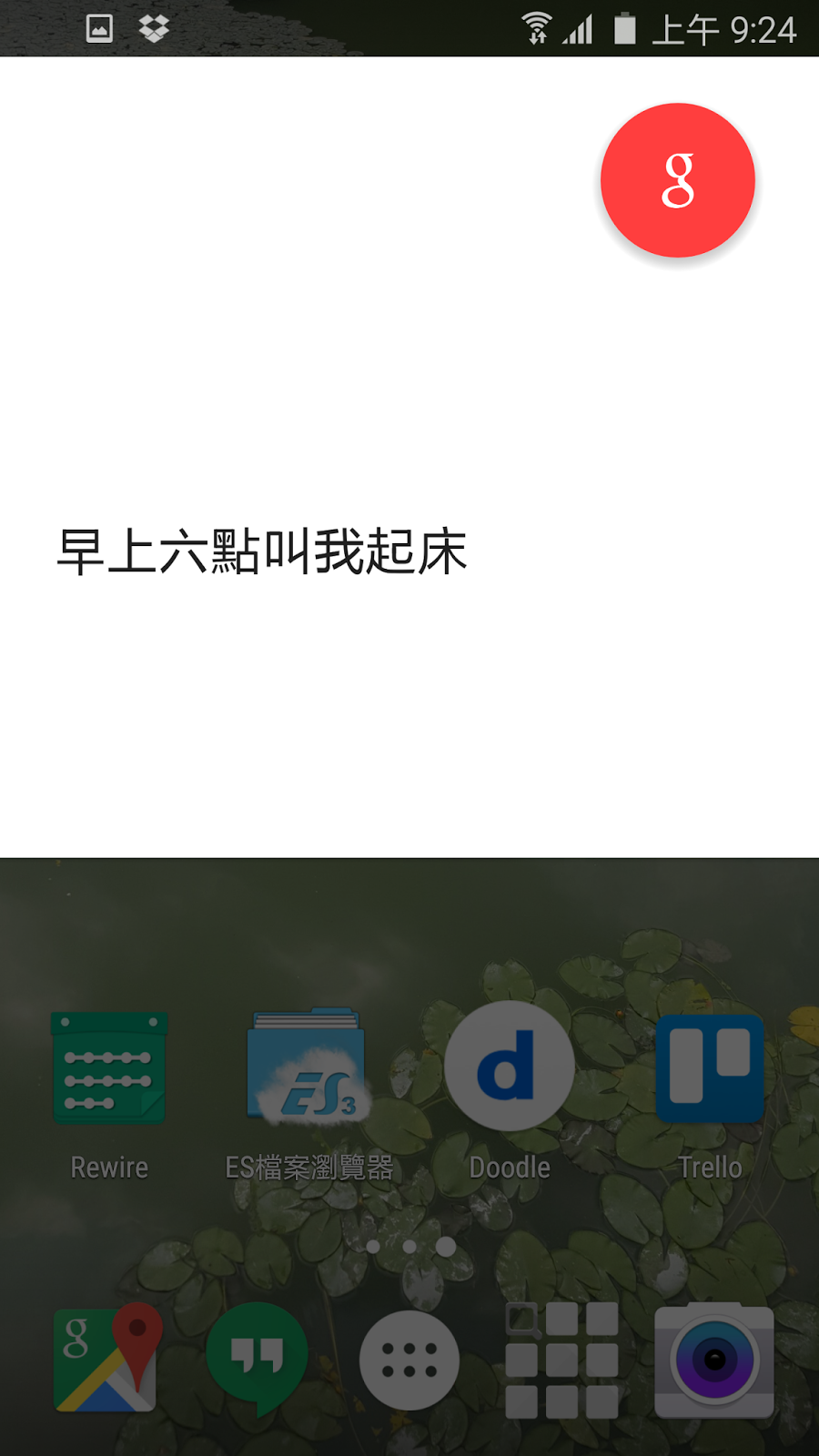
    我只要說出「早上六點叫我起床」這樣的命令,就會自動在手機鬧鐘裡設定好早上六點的提醒時間。
    (註3:下載Google 獨家時鐘 App:極簡介面隨時間自動變色)


  • 6. 用語音設定倒數計時


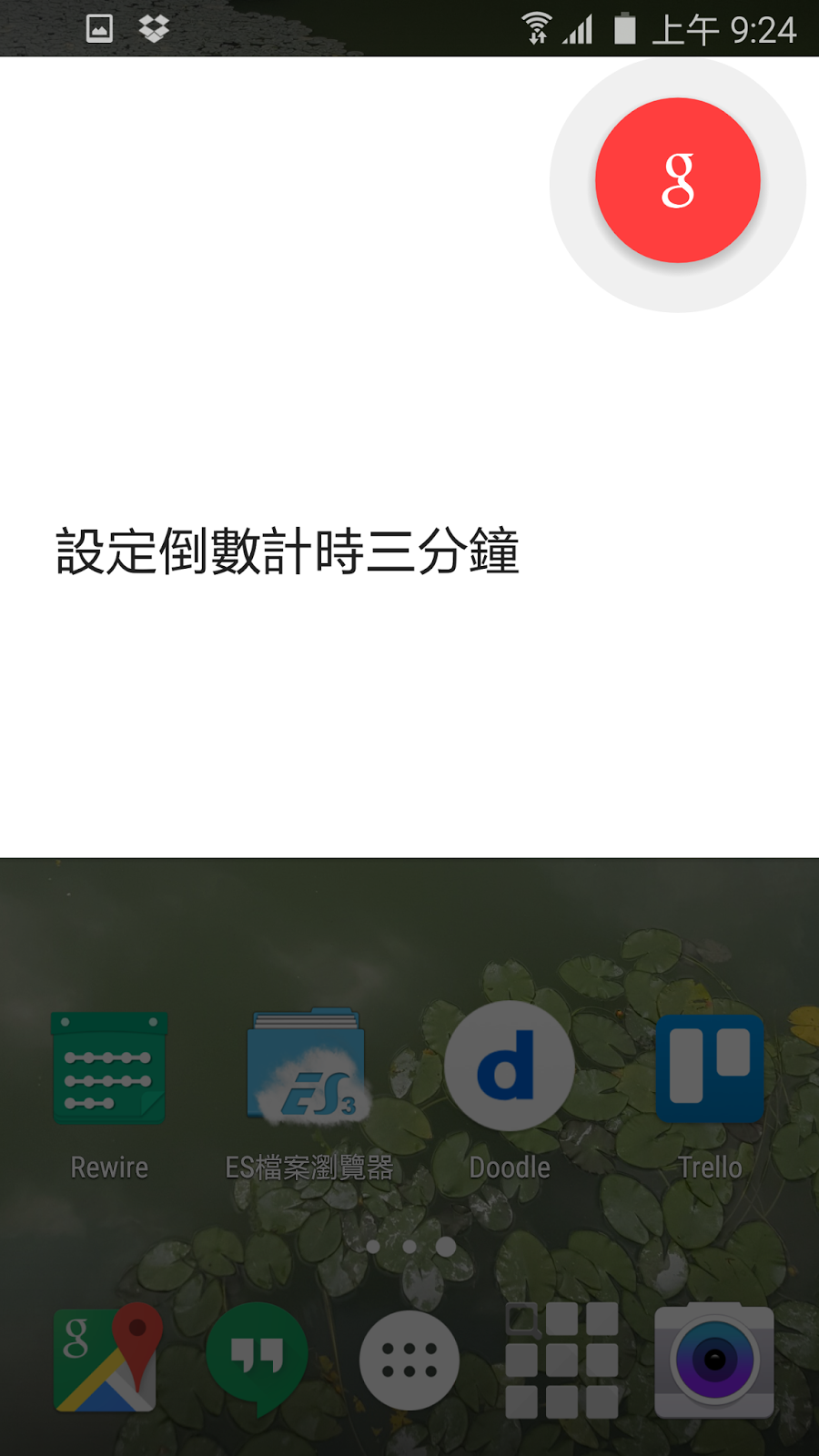
  • 有時候在廚房煮飯時,需要設定一些倒數計時器來提醒某些料理要煮多久。這時候我可以用語音直接說出「設定倒數計時三分鐘」,就會在我的 Google 時鐘裡自動打開倒數計時器,開啟三分鐘的倒數計時。


  • 7. 用語音操作計算機


  • 如果想要做一些簡單的數字計算,可以在 OK Google 中說「 100加上200乘以3」,要注意的是最好使用「加上」「乘以」這樣的完整中文說法,就能順利的計算出結果,並且會用語音播放計算結果。


  • 8. 用語音開啟聽音樂


  • 或者,在 OK Google 語音中直接說「聽音樂」、「聽某某音樂」,就可以打開內建的音樂服務開始播放音樂。


  • 9. 用語音查詢附近餐廳、附近景點、最近的咖啡店


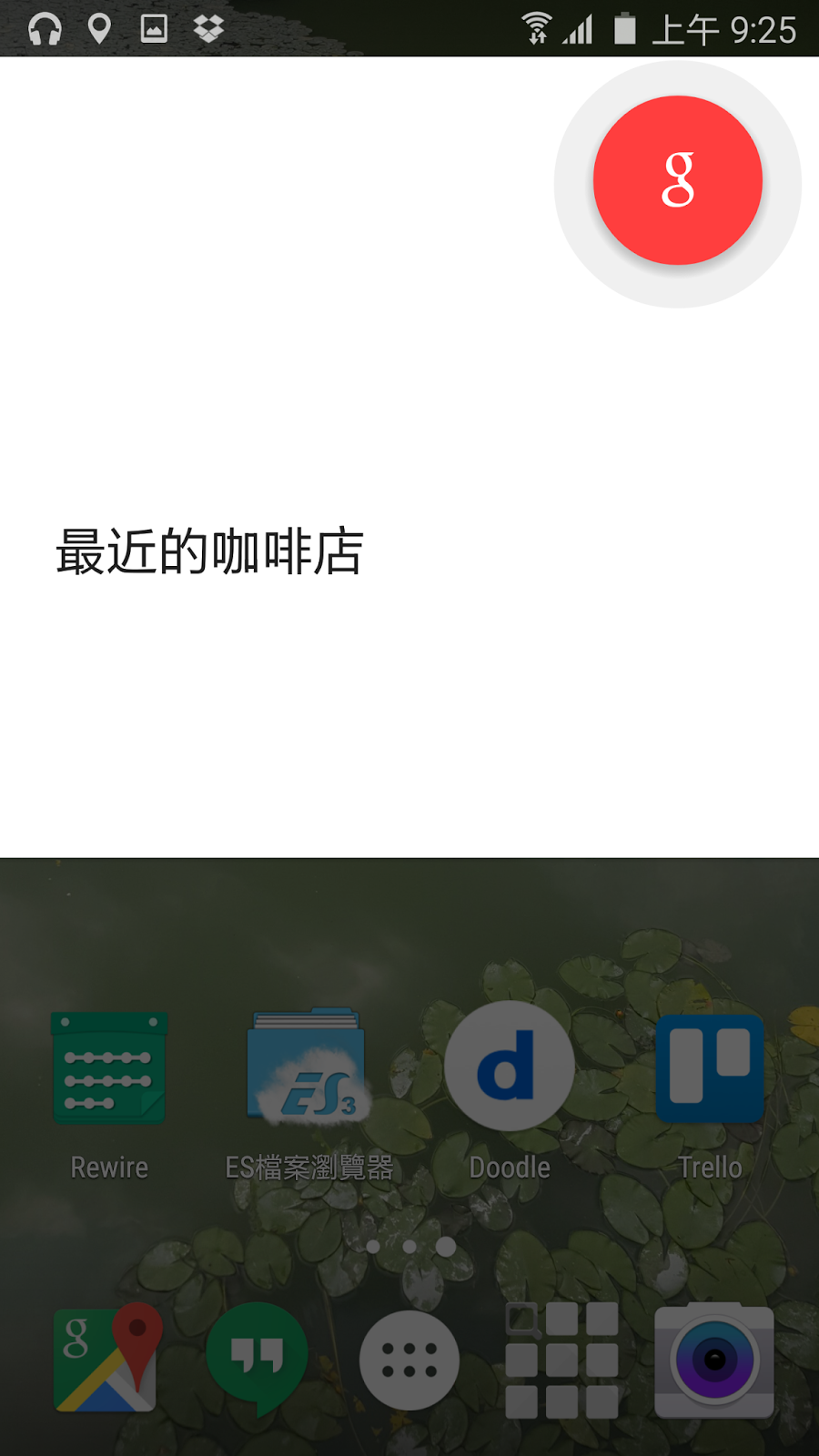
  • 旅途中如果想要快速查詢附近地點,也可以用 OK Google 語音控制快速來查詢,例如我說出「最近的咖啡店」、「附近餐聽」、「附近景點」,都可以快速查詢到相關資訊,也會與語音的通知。


  • 10. 用語音快速開啟 App


  • 在 OK Google 中,也可以說「打開 Evernote 」這樣的命令,來快速開啟你在手機裡安裝的任何其他 App 。


  • 11. 語音回答百科問題


  • 原本 Google 搜尋就可以查詢各種百科問題(註4),而現在用 OK Google 語音來詢問這些問題的話,可以聽到用中文回答的問題解答語音播報。
    例如我詢問「颱風是什麼」,就會聽到 Google Now 用語音把答案一個字一個字唸給我聽。
    (註4:Google 搜尋技巧教學:解決生活問題的 20 張搜尋卡片)


  • 12. 語音報告天氣


  • 同樣的,如果我詢問「台北天氣」,也可以聽到 OK Google 用語音把當下天氣報告給我聽。


  • 13. 用語音查詢翻譯


  • 當我說出「翻譯Community」時, OK Google 也會自動英翻中,跟我報告翻譯答案。


  • 14. 語音報告查詢各地時間


  • 如果要查詢各地的時間,或是日出日落時間,都可以用類似「紐約時間」的語音命令,然後聽到語音回報的當地時間。


  • 15. 用語音計算匯率


  • 最後,若是你想計算某種外幣的匯率,可以直接在 OK Google 說出外幣數值,這時候會自動換算成當下的台幣數值,並且用語音回報給你聽。
    不知道還有沒有其他你發現的 OK Google 中文語音指令呢?歡迎大家一起來收集,也可以參考我上面統整的 15 個實用 Google Now 助理控制命令教學大全。
    延伸閱讀:

  • 智慧手機桌面如何智慧工作? EverythingMe 完全解析

  • 你沒發現的 Google Inbox 12種智慧型待辦清單這樣用

  • 全新 Google 日曆 App 將重新定義你的智慧型行事曆


  • 轉貼本文時禁止修改,禁止商業使用,並且必須註明來自電腦玩物原創作者 esor huang(異塵行者),及附上原文連結:OK Google 道地中文語音指令實測 15則命令教學大全


    (繼續閱讀...)
    文章標籤

    jeva168-九龍玄燁 發表在 痞客邦 留言(0) 人氣(12)

    • 個人分類:Apk手機
    ▲top
    • 2月 24 週五 201720:42
    • [已解決] ZenFone2 ZenFoneGo Wiz 有支援 Miracast 無線投影技術嗎?


    先開啟-開發人員選項中的 Android  USB 偵錯模式 及 Mirocast


    ZenFone2 一開始 play to 沒有放在選單上 需要額外設定ZenFone2 一開始 play to 沒有放在選單上 需要額外設定


    設定>asus個人化設定>快速設定選項> 要把你沒用到的 可以關掉 (找下面的play to 選單 打勾> 右上角 "儲存"
    這樣之後 拉下選單 就有嚕!!


    ZenFoneGoasus沒有個人化設定,請到>設定>無線與網路>Wi-Fi(開啟)>進階(右上角)>Wi-Fi Direct>搜尋對端裝置>連線  即可


     一開始桌面


    一開始桌面

    <ignore_js_op>

    Screenshot_2015-03-30-23-45-06.jpg (505.06 KB, 下載次數: 2)


    拉下選單,要先設定play to


    拉下選單,要先設定play to

    <ignore_js_op>

    Screenshot_2015-03-30-23-45-10.jpg (801.54 KB, 下載次數: 2)


    開啟wifi


    開啟wifi

    <ignore_js_op>

    Screenshot_2015-03-30-23-45-14.jpg (695.02 KB, 下載次數: 1)


    搜尋中..


    搜尋中..

    <ignore_js_op>

    Screenshot_2015-03-30-23-45-20.jpg (777.75 KB, 下載次數: 1)


    尋到到設備


    尋到到設備

    <ignore_js_op>

    Screenshot_2015-03-30-23-45-23.jpg (706.06 KB, 下載次數: 1)


    連結


    連結

    <ignore_js_op>

    Screenshot_2015-03-30-23-45-39.jpg (1.06 MB, 下載次數: 2)


    play to 已連線


    play to 已連線

    <ignore_js_op>

    P_20150330_234645.jpg (2.32 MB, 下載次數: 1)


    連線成功就是這樣


    連線成功就是這樣

    <ignore_js_op>

    P_20150330_234821.jpg (2.15 MB, 下載次數: 2)


    拍一張影片播的 因為小曝光 畫質就請見諒一下


    拍一張影片播的 因為小曝光 畫質就請見諒一下


     quote


    https://www.asus.com/zentalk/tw/thread-72832-1-1.html


    (繼續閱讀...)
    文章標籤

    jeva168-九龍玄燁 發表在 痞客邦 留言(0) 人氣(69)

    • 個人分類:Apk手機
    ▲top
    • 2月 24 週五 201720:32
    • 教您如何開啟-開發人員選項中的 Android USB 偵錯模式 及 Mirocast


    使用 Google Nexus 4 也好一段時間了,直到最近要測試東西的時候才發現居然在設定當中找不到開發人員選項!原以為是躲在某個選項當中,沒想到找了半天居然找不到相關設定,於是只好上網爬文,原來在 Android 4.2 系統當中為了避免使用者去更改到開發人員選項中的設定造成使用上的不便,因此將這個選項給隱藏了起來,如果想要使用開發人員選項內的功能還需要一些動作才能正常使用,如果您跟 Leo 一樣找不到 USB 偵錯模式在哪開啟的話,那就趕快以下的作法吧!

     
    Android 4.2 USB 偵錯模式開啟方式
    (繼續閱讀...)
    文章標籤

    jeva168-九龍玄燁 發表在 痞客邦 留言(0) 人氣(1,290)

    • 個人分類:Apk手機
    ▲top
    • 5月 12 週四 201618:47
    • ZenFone 5 root程式!只要4.4最終版以上都能用

    root自製管理程式


    原檔網址:http://www.asus.com/zentalk/tw/forum.php?mod=viewthread&tid=82819&highlight=ZenFone%2B2%2Broot
    把skalalala所做的root程式:繁體中文化、優化腳本、製作新的程式。
    Google雲端硬碟:https://drive.google.com/file/d/0B7xMl8FQl7q1QzQ3TXphb1BJSHM/view?usp=sharing
    OneDrive:https://onedrive.live.com/redir?resid=A4A93C2D0228C2D!1953&authkey=!AKvOad5pP-GRolc&ithint=file%2czip
    附上一些照片...
    我的網站:peter93412.lionfree.net或peter93412.cu.cc
     

    (繼續閱讀...)
    文章標籤

    jeva168-九龍玄燁 發表在 痞客邦 留言(2) 人氣(1,010)

    • 個人分類:Apk手機
    ▲top
    • 5月 19 週一 201420:20
    • Android手機截圖密技大公開


    Android手機截圖密技大公開


    aScreenshot截屏工具
    免費
    Screenshot UX Trial
    免費
    截圖可以說是智慧型裝置使用者的基本功之一,在Android 2.3版之後,大多數的智慧型裝置都內建支援截圖功能,如果你現在還不會使用這麼方便的功能,那你絕對不能錯過這篇教學!
    此篇分為 內建截圖方式、截圖APP有Root、截圖APP無Root 
    1.內建截圖方式:
    HOME 首頁鍵 + 電源鍵
    此方式適用有實體按鍵的裝置 Note、S2、S3,跟iOS的截圖方式一樣,按下HOME+電源鍵就可截圖,通常按下去馬上就可截圖成功,有些版本會需要持續按住才會截圖,就算同隻手機也會因為版本而有差異。
    Volume Dowm 音量 - 下 + 電源鍵
    無實體按鍵裝置基本上會是用這截圖方式,HTC裝置大多適用此種,不過依照裝置會有"先按音量再按電源" 或 "同時按下"的差別。
    特殊方式截圖
    像Note的"手刀截圖法"跟"S-Pen 截圖"都算在此類,跟上面兩種方式比起來,特殊截圖方式會稍微難用一些,但有些會被伴隨著後續增加的應用,像是 "S-Pen 截圖"所擷取的圖片可以直接用S-Pen作編輯。
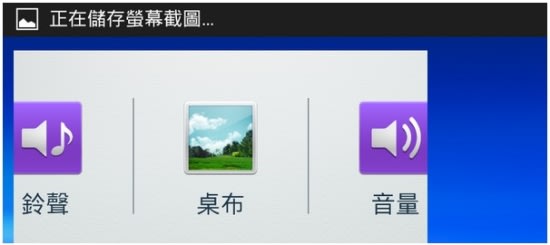
    當看到畫面上的工具列有"正在儲存螢幕截圖"的通知出現時,就代表你截圖成功了,有些裝置在截圖時不會出現通知,但會讓裝置"震動",這時候進到媒體瀏覽器裡就可以看到剛剛的截圖。


    2.APP截圖有Root
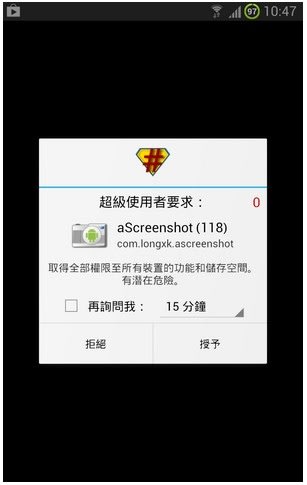
    內建截圖方式是不需要Root的,如果你的裝置有Root 不知道Root是什麼請看這,那市面上的截圖APP基本上都可使用,這些APP提供更簡便的截圖方式,像是 Shake 搖晃手機 截圖 或 直接放一個icon可點擊節圖,這邊提供給大家兩個能使用這種較簡便方式截圖的APP。


    ↑ 如果你已經Root,且APP運作時是需要擁有Root權限的,會在開啟APP時出現類似這樣的請求畫面,按↑ 如果你已經Root,且APP運作時是需要擁有Root權限的,會在開啟APP時出現類似這樣的請求畫面,按aScreenshot截屏工具


    價格: Free


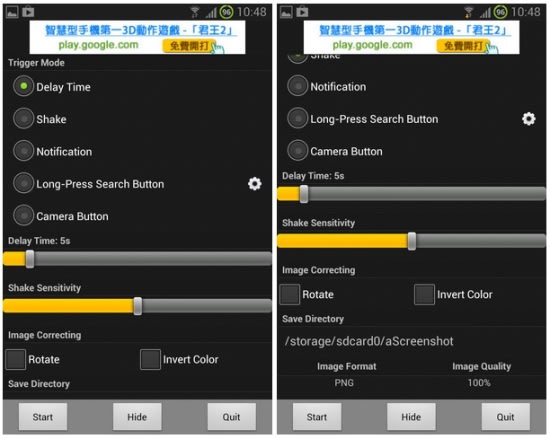
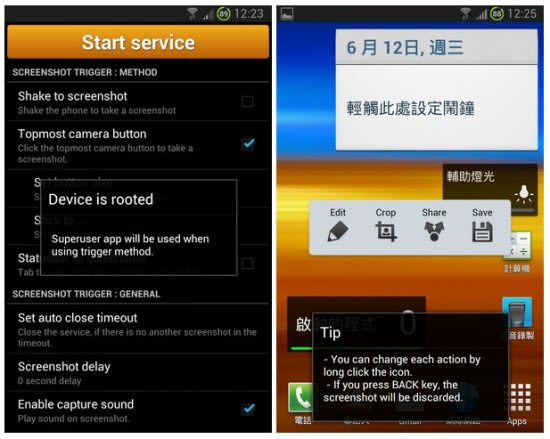
    aScreenshot提供 - "延遲"、"搖晃"、"工具列"、"長按搜尋鍵"、"相機鍵" 這五種截圖方式,但長按搜尋鍵有些裝置會失效,相機鍵則不是每台裝置都有,所以推薦使用的是前三種功能。


    aScreenshot較佳的是能夠調整Shake的幅度與截圖的品質跟格式,截圖存放位置也可以自己做調整,是個簡易上手的截圖APP。
    Screenshot UX


    價格: Free Trial / NT:123


    Screenshot UX 是個好評度極高的截圖APP,同樣會請求ROOT權限,有 "搖晃"、"小圖示"、"功能列" 三種截圖方式,最大的優點是在截圖後提供了簡易的編輯功能還有能隨意移動位置及調整大小的"截圖小圖示"。


    編輯功能可以畫圖、剪裁或快速分享,簡易就能上手。


    3.截圖APP 無ROOT
    在沒ROOT的情況下要用APP截圖是非常麻煩的事情,基本上都得透過連結電腦的方式。
    No Root Screenshot It


    價格: NT150


    No Root Screenshot It 是在不需Root的截圖APP裏面評價最好的一款,售價是150元,使用此APP需先連接電腦來"解鎖"手機的截圖功能,詳細可以看官方製作的影片介紹。


    如果不想花錢購買APP,且對於連接電腦截圖的方式也不排斥,可以考慮去下載 Android SDK,Android SDK可將手機畫面與電腦同步,再利用工具內的"Screen Capture"功能來截圖,但這麻煩度就高多了...通常裝置內建的截圖已足以應付一般人所需。


    同場加映:
    如果你有ROOT,除了截圖還想錄製影片,可以參考由 APP01特派員 SKy 所寫的這篇


    引用:


    https://tw.tech.yahoo.com/news/android%E6%89%8B%E6%A9%9F%E6%88%AA%E5%9C%96%E5%AF%86%E6%8A%80%E5%A4%A7%E5%85%AC%E9%96%8B-041300610.html


    (繼續閱讀...)
    文章標籤

    jeva168-九龍玄燁 發表在 痞客邦 留言(0) 人氣(1,322)

    • 個人分類:Apk手機
    ▲top
    • 5月 19 週一 201415:55
    • 各家Android手機《螢幕截取》按法總整理(HTC、華碩、Sony、三星、LG)

    各家Android手機《螢幕截取》按法總整理(HTC、華碩、Sony、三星、LG  使用蘋果的朋友,應該都知道,只要同時按電源+home鍵,就可以截取手機中的畫面,這看似簡易的功能,但在Android系統,早期要截取手機畫面,是件相當麻煩的事,之後隨著硬體廠商的更進,現在新一代的Android手機,也開始支援硬體按鍵的畫面截取,由於Android是開放式平台,因此每一家的手機廠商,雖然有提供手機畫面的截取,但各家按法都不統一,可說是相當的混亂,因此梅干將之前用過的Android手機的,畫面的截取方式作了點整理,雖然不是很齊全,但目前幾個較常見的Android手機品牌都有,若有使用其它Android手機的朋友也歡迎提供,梅干也會不定期的更新。
    HTC系列:
    電源鈕 + Home鈕。
    梅問題-android-android手機各廠牌的畫面截取方法

    華碩PadPhone:
    進到設定將螢幕截圖功能開啟,接著只要按住右下的功能圖示即可。
    梅問題-android-android手機各廠牌的畫面截取方法

    Sony系列:
    電源鈕+音量下鍵。
    梅問題-android-android手機各廠牌的畫面截取方法


    三星系列:
    電源鈕+Home鍵。
    梅問題-android-android手機各廠牌的畫面截取方法


    LG系列:
    電源鈕+音源下鍵。
    梅問題-android-android手機各廠牌的畫面截取方法
     
     
    引用:
    http://www.minwt.com/android/7646.html
    (繼續閱讀...)
    文章標籤

    jeva168-九龍玄燁 發表在 痞客邦 留言(0) 人氣(515)

    • 個人分類:Apk手機
    ▲top
    1

    AddThis

    Google AdSense

    個人資訊

    jeva168-九龍玄燁
    暱稱:
    jeva168-九龍玄燁
    分類:
    生活綜合
    好友:
    累積中
    地區:

    參觀人氣

    • 本日人氣:
    • 累積人氣:

    最新文章

    • &#128308;【探討預言2026】&#128155;三一真神(道化陰陽)=獨一真神(白色審判寶座)+神獨生聖子彌賽亞耶穌(寶座右邊)+神獨生仙女彌勒娜達(寶座左邊)累世名稱與預言3http://sc.piee.pw/HHTK2
    • &#128308;【探討預言2026】&#128153;2026年起探討兩岸統一大預言(筆者認為今年最可能)-從推背圖.金陵塔碑文.步虛大師.乾坤萬年歌.賒刀人.各類的預言 http://sc.piee.pw/EAVNE
    • &#128308;【探討預言2026】&#128156;筆者認為2026年最為可能發生地震.海嘯.核災的可怕預言&#128156;预言两岸统一的年份-2025年《東方聖人的出现》&#128155;眾多預言師、媽祖、耶穌的目標時間點http://sc.piee.pw/HYW55.
    • &#128308;【探討預言】&#128156;美國2017年-2024年兩次X形日食竟然和聖經的預言巧合&#128156; https://bre.is/qNdM2bsC
    • &#128308;【探討紫薇聖人】&#128156;吳越奇才&#128156;#jeva668&#128308;
    • &#128308;【探討真神】&#128156;佛真的有神通嗎?現在有哪些人有神通嗎&#128156;#jeva888&#128308;
    • &#128308;【探討風水命理】&#128156;南龍北龍脈會合台灣 海底竄起玉山擎天巨龍&#128156;#jeva168&#128308;
    • &#128308;【探討預言】&#128156;波波武经 - 瑪雅文獻 &#128156; https://goo.gl/Gi8eLJ
    • &#128308;【探討紫薇聖人】&#128156;五公末劫經&#128156;#jeva888&#128308;
    • &#128308;【探討預言2025】&#128156;現在是公開三一真神對地球揚升一大部分計劃(NESARA千禧年大同國度)的時候了!&#128156;https://bre.is/p8W5Y4JP&#128308;

    文章分類

    toggle Soft軟體 (29)
    • Convert (7)
    • Command (7)
    • Computer (14)
    • Dvd (9)
    • Design (3)
    • Fate (20)
    • Flash (1)
    • File (10)
    • Ghost (11)
    • Get (4)
    • Ie (10)
    • Mager (2)
    • Media (14)
    • Music (3)
    • Nero (6)
    • Office (5)
    • Player (2)
    • Song (7)
    • Shop (5)
    • Photo (6)
    • Security (2)
    • Soft (4)
    • system (12)
    • Talk (2)
    • Translate (4)
    • Trans (6)
    • Type (3)
    • Window (8)
    • Www (4)
    toggle Teach教學 (3)
    • Blog (1)
    • System (1)
    • Window (25)
    • jeva888 (2)
    • Phone (1)
    • Mv影音 (8)
    • Picture圖文 (8)
    • House風水 (2)
    • History歷史 (3)
    • Apk手機 (7)
    • Bank金融 (5)
    • Show表演 (1)
    • Blog教學 (2)
    • Book書籍 (4)
    • Fate命理 (142)
    • Food食物 (20)
    • Health健康 (101)
    • Life生物 (10)
    • Live生活 (33)
    • Photo繪圖 (1)
    • Polity政治 (11)
    • Travel旅遊 (27)
    • 未分類文章 (1)

    文章精選

    文章搜尋

    熱門文章

    • (539)談論主題 Microsoft Office SharePoint Designer 如何改回內嵌樣式,而非使用CLASS樣式
    • (8,183)Portable Nero Burning ROM 12.5.5001 (Win8 x86/x64) 繁中隨身免安裝版
    • (558)軟體名稱:2014 萬能驅動助理 ( e驅動 ) WanDrv 繁中 自動偵測電腦規格+自動搜尋驅動+自動安裝 Win8 & XP 32 & 64位元 Portable 免安裝
    • (2,353)格式工廠 format factory 3.3.3.0 中文免安裝版(Windows XP/Vista/7/8-x86x64)
    • (358)FastCopy 2.11 免安裝中文版 (2013.12.25) - 檔案複製軟體
    • (309)Macrium Reflect 5.2.6551 免費版 - 免費硬碟備份還原軟體
    • (25,550)OneKey Ghost系統備份還原14.5.8.215 中文正式版 免安裝
    • (10,787)DiskGenius 繁體中文版 (免安裝版) | 免費的磁碟管理和硬碟救援軟體
    • (486)免費玩 MIDI、混音、編曲:20套值得安裝的免費軟體!
    • (7,923)【下載】紫微斗數軟體 -繁體中文版~更新下載

    動態訂閱

    Google AdSense

    誰來我家

    我去誰家

    留言板

    Bloggerads

    永慶HouseFun