Android是Google以Linux核心所開發的作業系統,是一款免費且開放程式碼的作業系統,主要是應用在智慧型手機、平板電腦等行動裝置。如果還沒有行動裝置,想要了解Android作業系統,可以下載Android的光碟映像檔(ISO檔案),將下載的映像檔安裝在VirtualBox(關於VirtualBox詳見:
VirtualBox下載、安裝和設定),安裝完成,就可以體驗Android的各項功能,下載與安裝的詳細操作說明如下。
1.連結到Android OS的
下載網站,點選「Download」。
jeva168-九龍玄燁 發表在 痞客邦 留言(0) 人氣(47)
jeva168-九龍玄燁 發表在 痞客邦 留言(0) 人氣(175)
Classic Shell 讓 Windows8 重新顯示開始功能表,改回 Windows7 介面
微軟的作業系統 Windows 8 推出已經有一段時間了,市面上幾乎所有的新主機也都是以 Windows 8 為主,Win 8 在很多細節方面都比 Windows 7 穩定、吃的資源也比較少。但因為 Win8 一口氣的改革幅度太大,讓很多由 Windows 98 開始使用視窗系統的朋友一直無法習慣 Windows 8 以「動態磚」為主的操作概念。雖然 Windows 8 一樣有與傳統 Windows 相同的「桌面」環境,但因為沒有了「開始」與「程式集」的概念,讓許多人還是用不習慣,今天阿達分享一個蠻好用的免費軟體「Classic Shell」,應該可以解決大家的困擾。

之後選擇裡面的繁體中文(Traditional Chinese)版本:
下載檔案執行安裝檔,並一路執行「下一步」:
接著在自訂安裝裡面要勾選「建立『開始』功能表資料夾」—>執行「下一步」開始安裝直到完成:
最後選擇設定呈現模式,如果不太懂的話只要用阿達的設定方式走,會比較接近之前 Windows 7 環境:
完成安裝後「桌面」中原本的「動態磚」視窗圖示就變成 Classic Shell 圖示了,點擊後您可以看到「開始功能表」,內容幾乎跟 Windows 7 相同,執行「所有程式」就會顯示所有已安裝的程式,看起來是不是跟原本的 Windows 7 一樣呢:
但安裝「Classic Shell」之後就算您按下鍵盤的「視窗」鍵,原本 Windows8 是回到動態磚,現在則一樣是呼叫出「開始功能表」,如果想回到動態磚介面也沒問題,只要執行最上方的「[開始]畫面」即可:
也有完整的「控制台」介面:
相信很多人不知道 Windows 8要怎麼移除程式吧?也有標準的軟體管理介面:
其實 Classic Shell 為 Windows 8 除了開始功能表以外,還有檔案總管、與瀏覽器的抬頭與狀態列都改為傳統 Windows介面:
點我下載「Classic Shell」
引用:
http://www.kocpc.com.tw/archives/5809
jeva168-九龍玄燁 發表在 痞客邦 留言(0) 人氣(34)
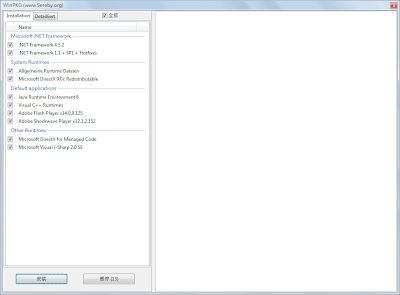
All in One Runtimes 2.1.6 中文版 - 全自動安裝系統必要元件Microsoft .Net Framework、Visual C++、DirectX、Flash Player、JRE
jeva168-九龍玄燁 發表在 痞客邦 留言(0) 人氣(686)
jeva168-九龍玄燁 發表在 痞客邦 留言(0) 人氣(392)
jeva168-九龍玄燁 發表在 痞客邦 留言(0) 人氣(561)

Windows 8.1專業版RTM繁簡體中文 X86 X64
RTM介紹-出自網路
正式在零售商店上架前,需要一段時間來壓片,包裝、配銷,所以程序代碼必須在正式發行前一段時間就要完成,這個完成的程序代碼叫做final.code,程序代碼開發完成之後,要將母片送到工廠大量壓片,這個版本就叫做rtm版。 rtm版的程序碼和正式版一樣。但是和正式版也有不一樣的地方:例如正式版中的oem不能升級安裝,升級版要全新安裝的話會檢查舊版操作系統光盤等,這些就是rtm和正式版不同的地方,但是它們的主要程序代碼都是一樣的。嚴格的說這種版本還是屬於fpp零售版,需要激活的那種。
jeva168-九龍玄燁 發表在 痞客邦 留言(0) 人氣(11,219)


 Soft軟體 (29)